
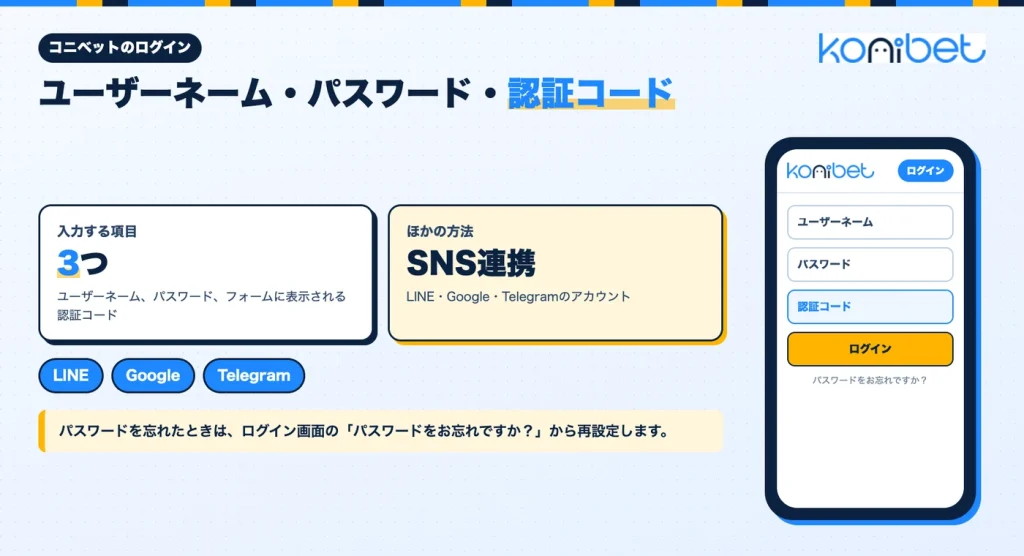
コニベットのログインは、ユーザーネーム、パスワード、そしてフォームに表示される 認証コード の3つで完了します。LINE・Google・Telegram で登録された場合は、同じアカウントを選ぶだけでロビーに入れます。
読み込みが進まない、画面が開かない、エラー表示が出る、パスワードを忘れた。そうしたときの確認点も、このページにまとめました。
コニベットのログイン手順
- ログイン を押す。ヘッダーの ログイン ボタンから入力フォームが開きます。
- ユーザーネーム と パスワード を入力する。メールアドレスではなく、登録時に決めたユーザーネームを使います。
- 認証コード を入力する。フォームに表示されている文字を、そのまま入力してください。
- 送信 を押す。認証が通るとロビーが開きます。
LINE・Google・Telegram でのログインは、登録時に使ったものと同じアカウントでのみ有効です。別のアカウントを選ぶと、同じメールアドレスでもログインは通りません。
まだアカウントをお持ちでない方は、アカウントの作り方をご確認ください。通常版とライト版の違いもあわせて説明しています。
パスワードを忘れたとき
ログインフォームの パスワードをお忘れですか? から手続きを始められます。初心者ガイドの パスワードを忘れました の項目でも、手順を画面に沿って確認できます。
手続きが完了しない場合や、ユーザーネーム自体がわからない場合は、ライブチャットへご連絡ください。日本語で24時間対応しています。なお、登録済みの情報はご自身で変更できないものもあるため、本人確認書類をご用意のうえでご相談いただくと手続きが早く進みます。
コニベットに繋がらない・開けないとき
画面が真っ白のまま、あるいは読み込みが終わらないときは、まず再読み込みと通信状態の確認をお試しください。一般的には、端末側や回線側の一時的な状態が原因であることが多く、次のような操作で解消します。ブラウザのキャッシュを削除する、別のブラウザで開き直す、Wi-Fi とモバイルデータを切り替える、ブラウザを最新版に更新する。端末の日付と時刻が自動設定になっているかどうかも、通常は確認しておきたい項目です。
それでもサーバーエラーのような表示が続く場合は、ライブチャットにご連絡ください。LINE とメールでも日本語で受け付けています。画面に出ている文言と、発生した時刻をお伝えいただけると、確認がスムーズです。
ログインできない主な理由
入力そのものが原因であることも少なくありません。送信する前に、次の点をご確認ください。
- メールアドレスを入力している(ログインに使うのはユーザーネームです)
- 大文字と小文字が登録時と違う
- 認証コードが、表示されている文字と一致していない
- 登録時と異なる LINE / Google / Telegram アカウントを選んでいる
- アカウントが一時的にご利用いただけない状態になっている
入力モード
パスワードを全角で入力すると、別の文字として扱われます。入力モードを半角に切り替え、大文字と小文字も登録時のままご入力ください。
最後の項目に心当たりがある場合は、アカウントの凍結や退会についての説明をご覧ください。お問い合わせの窓口もあわせて案内しています。
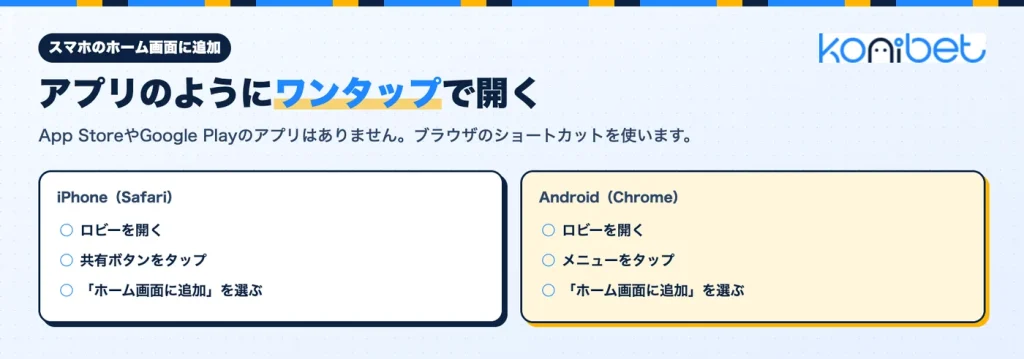
スマホのホーム画面に追加する
よくある質問
メールアドレスでログインできますか?
ログインに使うのはメールアドレスではなく、登録時に決めたユーザーネームです。パスワードと、フォームに表示される認証コードを合わせて入力してください。LINE・Google・Telegram で登録された場合は、同じアカウントを選ぶだけでログインできます。
認証コードとは何ですか?
ログインフォームに表示される確認用のコードです。表示されている文字をそのまま入力し、送信 を押してください。文字が読み取りにくいときは、画面を再読み込みしてから入力し直してください。
アプリはありますか?
App Store や Google Play で配布しているアプリはありません。スマートフォンのブラウザからそのままご利用いただけます。ホーム画面にショートカットを追加しておくと、次回から1タップで開けます。
24時間問い合わせできますか?
はい、ライブチャットは日本語で24時間受け付けています。LINE とメールでもお問い合わせいただけます。ログインできない状況を具体的にお伝えいただくと、確認がスムーズです。